

Verificar dirección de reenvío en Gmail
Completá esta parte antes de crear cualquier filtro en Gmail.
Si todavía no elegiste los criterios exactos para tu banco, revisá primero la lista de reglas soportadas por banco.
Estas capturas usan el ejemplo de BAC Credomatic compras.
- De:
info@baccredomatic.com - Asunto contiene:
Alerta PRF BAC Credomatic - Reenviar a:
ingest+<token>@inbox.cabal.money
En las capturas la dirección aparece oculta por privacidad. Sustituí siempre el alias de ejemplo por la dirección exacta que ves dentro de tu cuenta.
1. Generá y copiá tu dirección desde Cabal
Sección titulada «1. Generá y copiá tu dirección desde Cabal»- Abrí
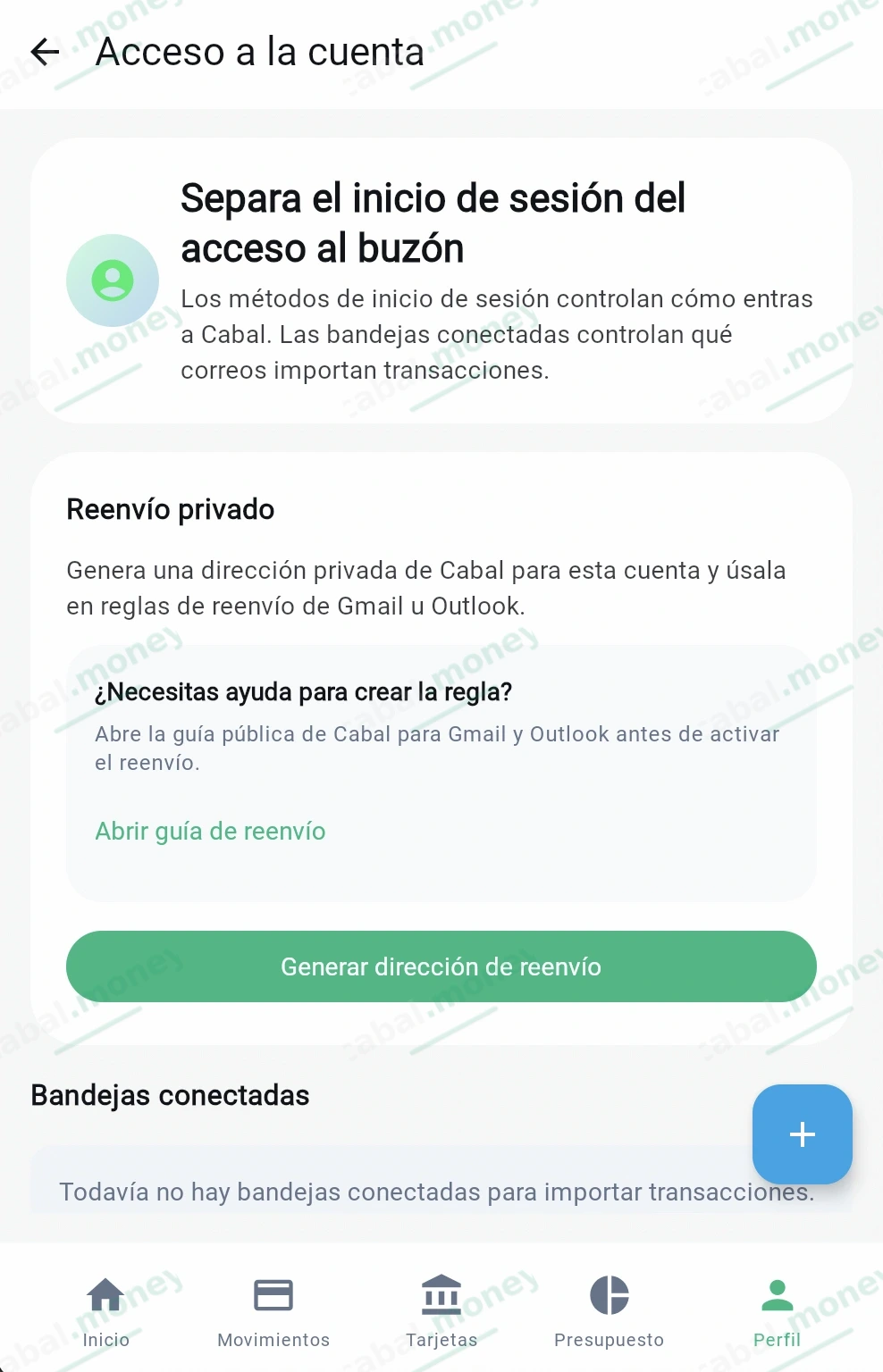
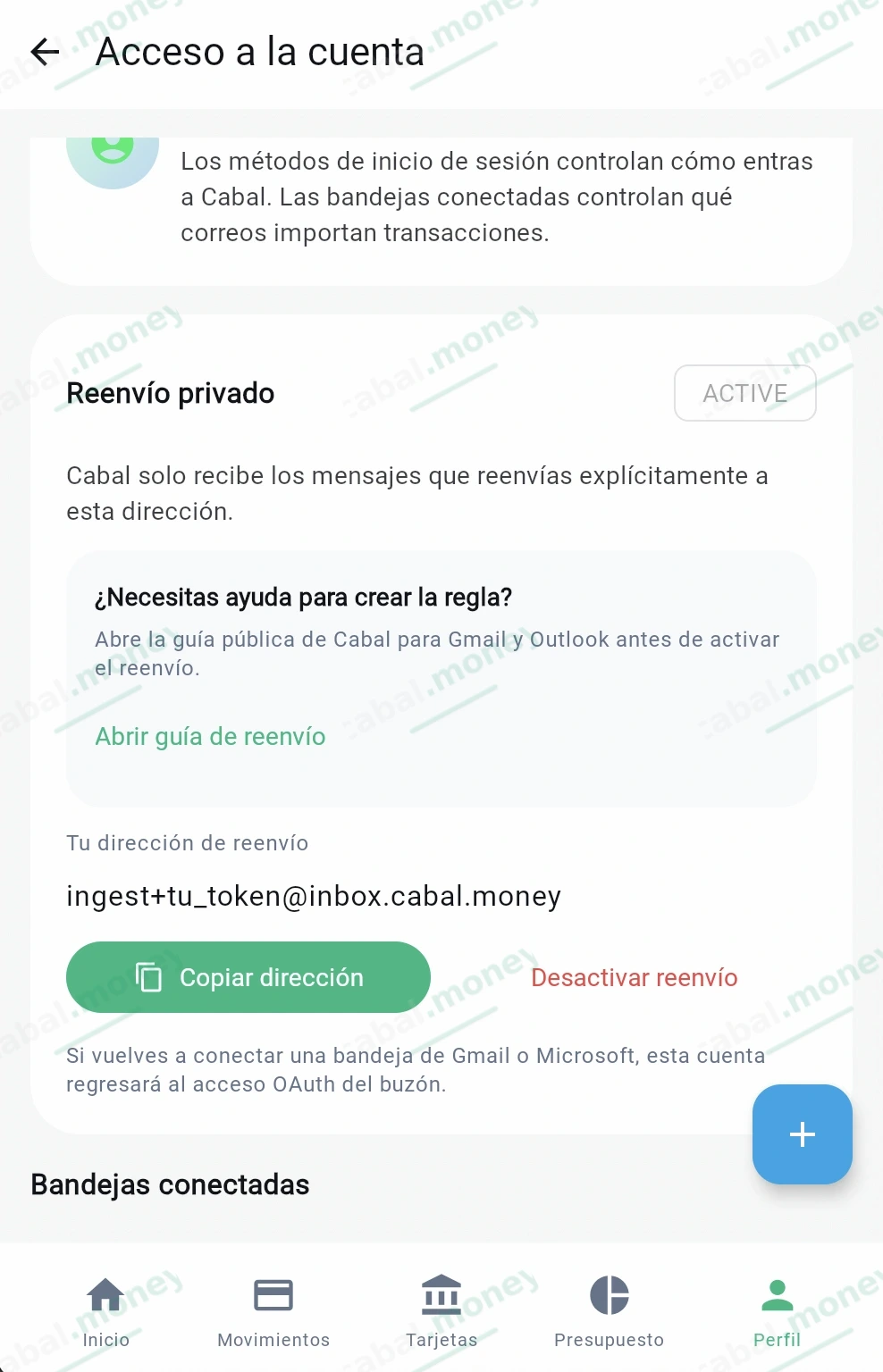
app.cabal.money. - Andá a Perfil y luego a Acceso a la cuenta.
- En Reenvío privado, si todavía no tenés una dirección, usá Generar dirección de reenvío.
- Cuando la dirección aparezca, usá Copiar dirección.
- Dejá esa pantalla a mano porque la vas a necesitar para completar la verificación.
En computadora podés hacer clic en cualquier captura para verla en grande en una pestaña nueva.
2. Agregá la dirección de reenvío en Gmail y completá los pasos previos de Google
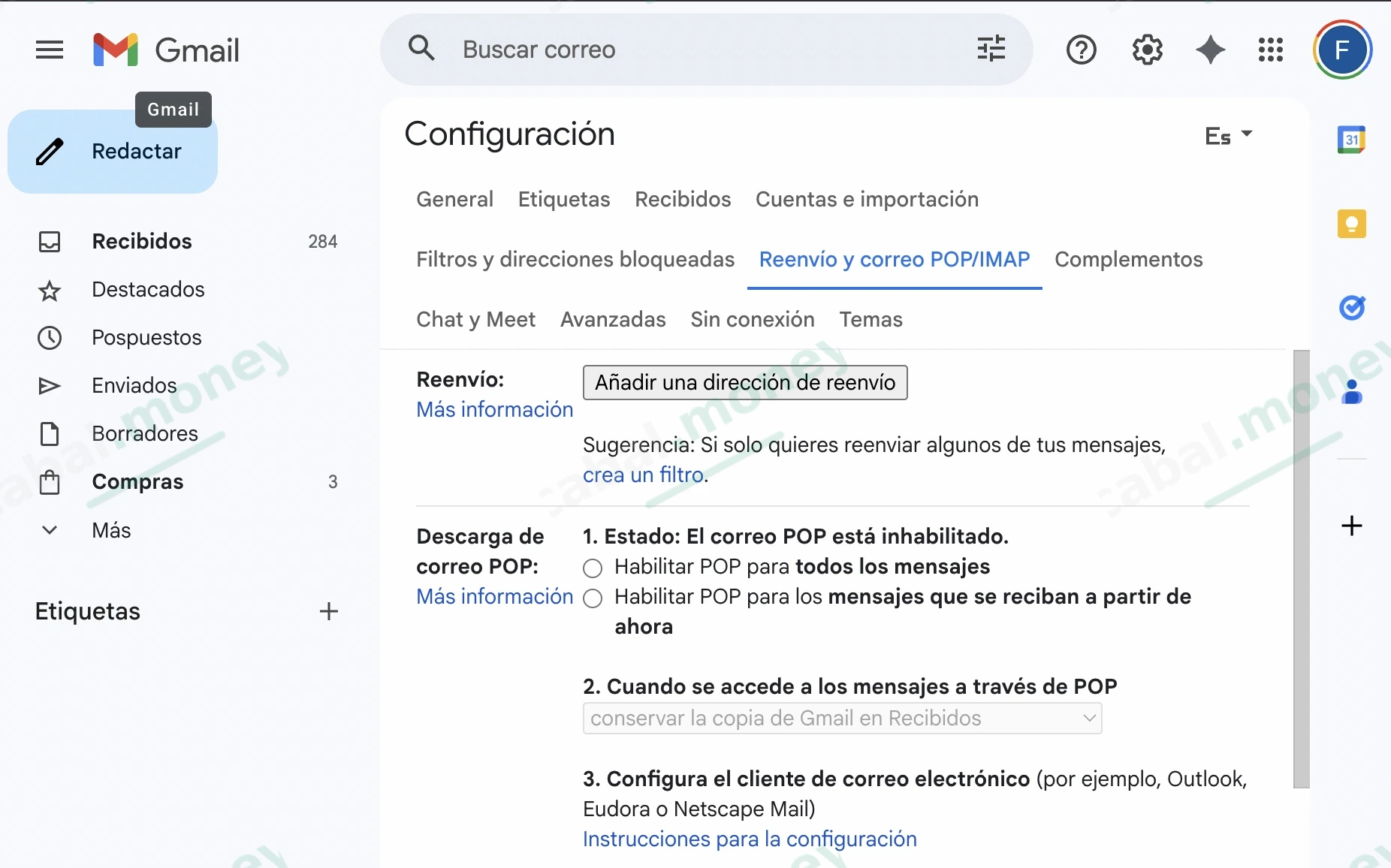
Sección titulada «2. Agregá la dirección de reenvío en Gmail y completá los pasos previos de Google»- Abrí Gmail en tu navegador.
- Entrá a Configuración y luego a Ver toda la configuración.
- Abrí la pestaña Reenvío y correo POP/IMAP.
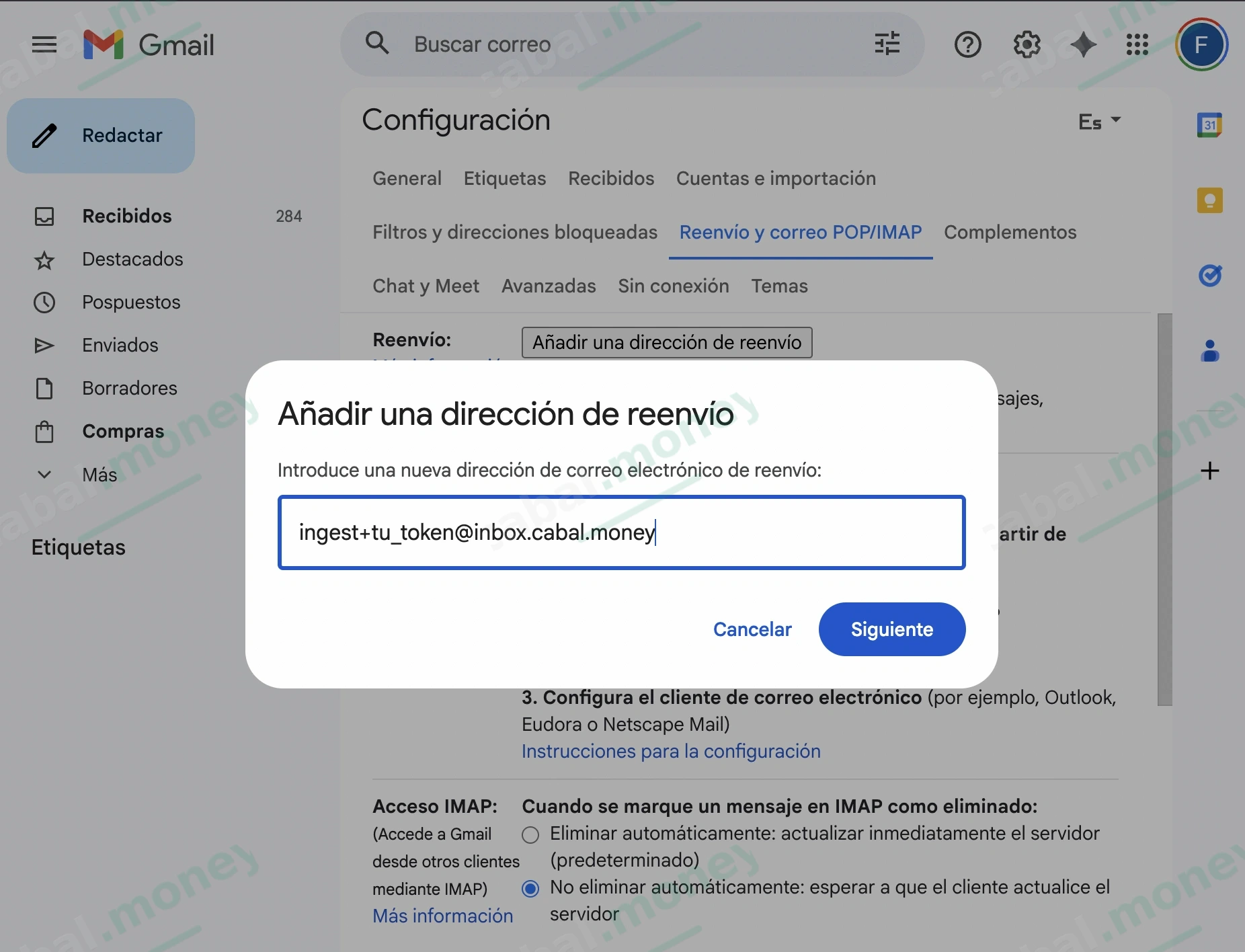
- Hacé clic en Agregar una dirección de reenvío.
- Pegá tu dirección de cabal.money exactamente como aparece en la app.
- Usá Siguiente.
- Si Google muestra Demuestra que eres tú, completá ese reto manual.
- Cuando Gmail pregunte si querés reenviar correos a esa dirección, usá Continuar.
- Aceptá el aviso que confirma que el enlace de verificación fue enviado a cabal.money.
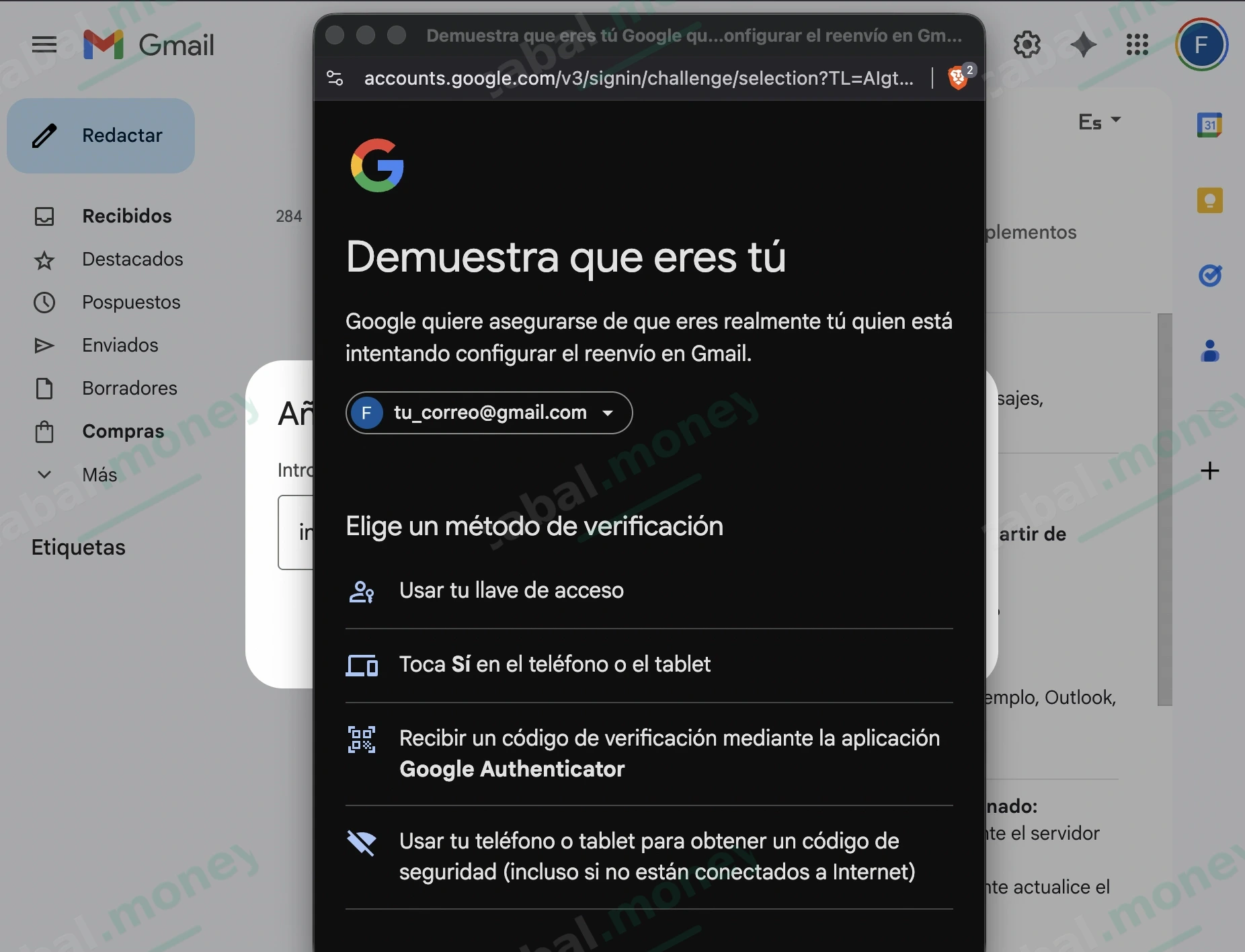
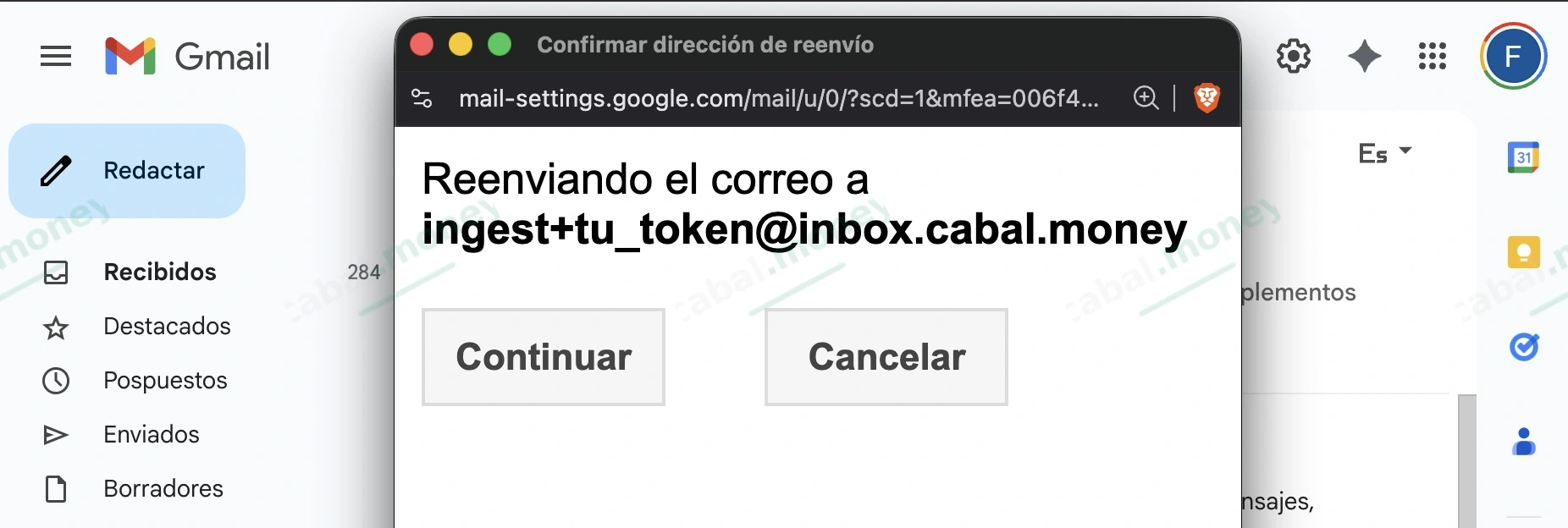
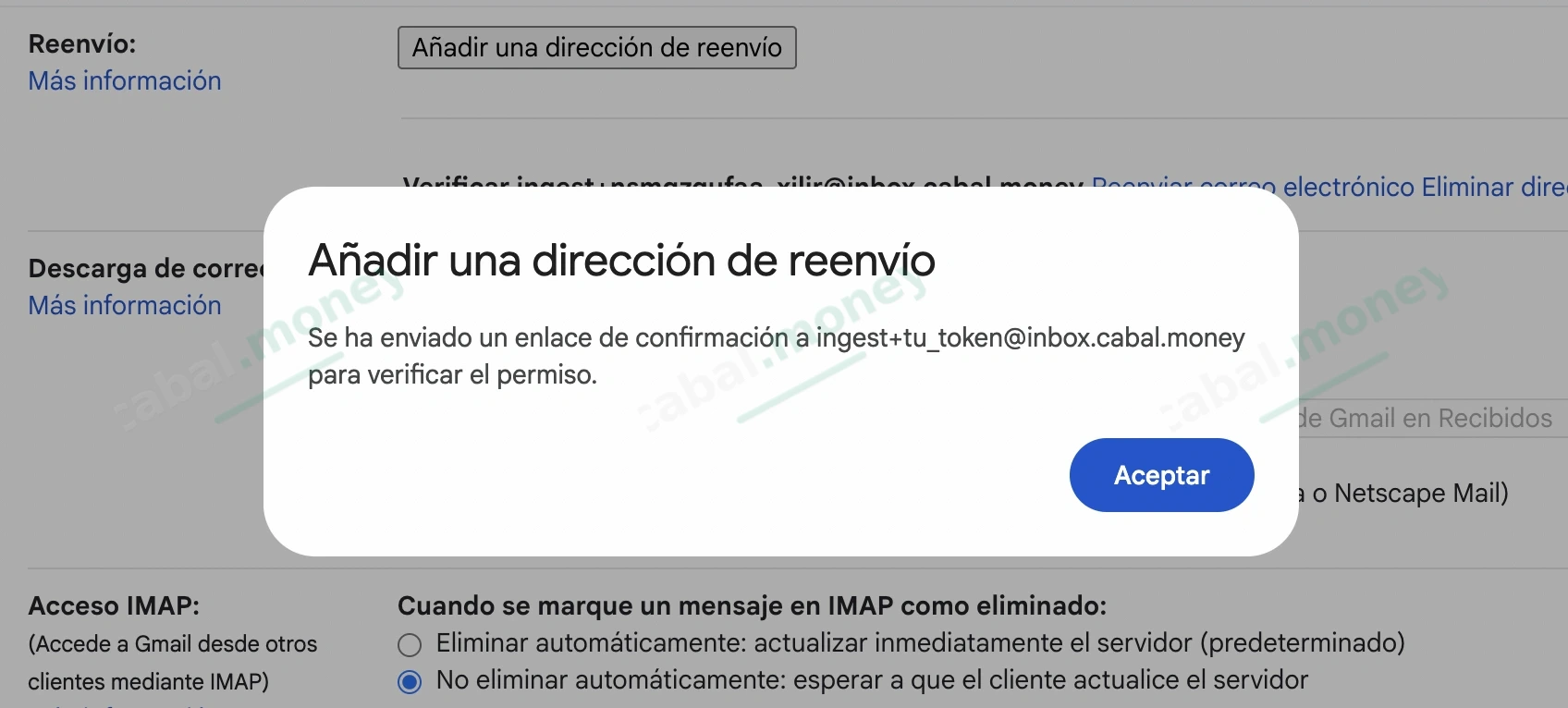
Gmail envía ese correo de confirmación a Cabal. Todavía no armés el filtro.
Los pasos exactos de seguridad de Google pueden variar. Si te sale un reto adicional, completalo y luego seguí con Gmail.
3. Completá la verificación desde Cabal y Google
Sección titulada «3. Completá la verificación desde Cabal y Google»- Volvé a
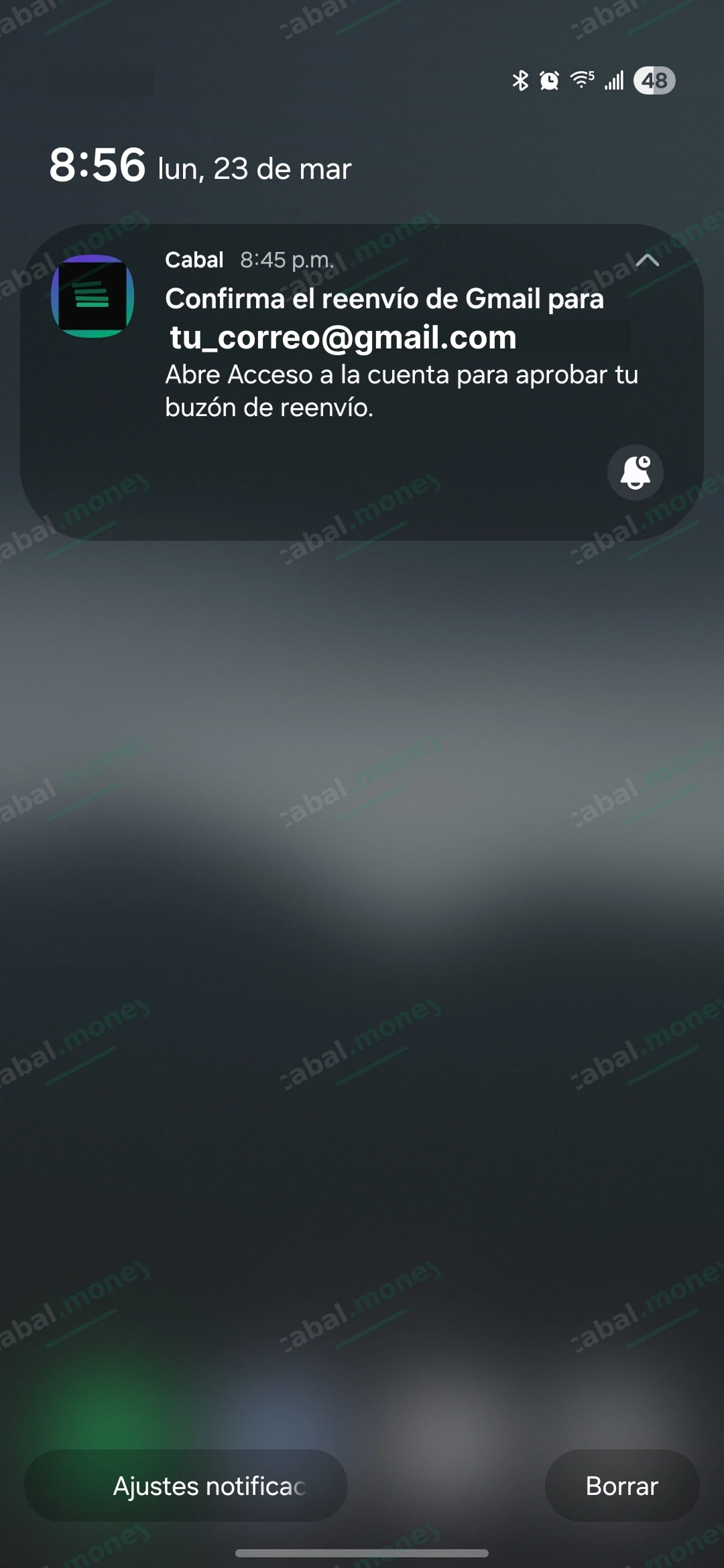
app.cabal.money. - Si tenés notificaciones activas, también puede llegarte una notificación de Cabal avisándote que el correo de verificación ya entró.
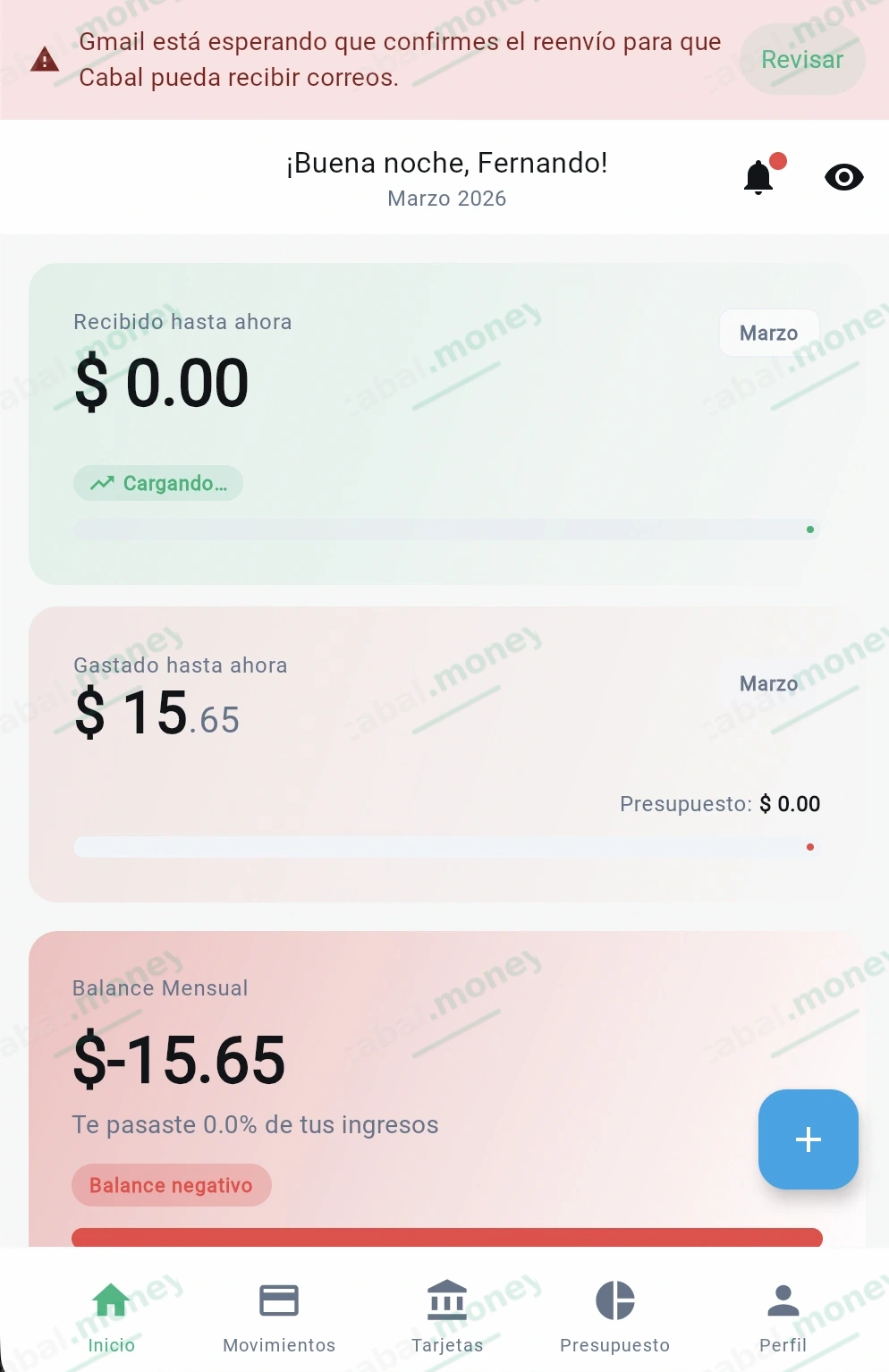
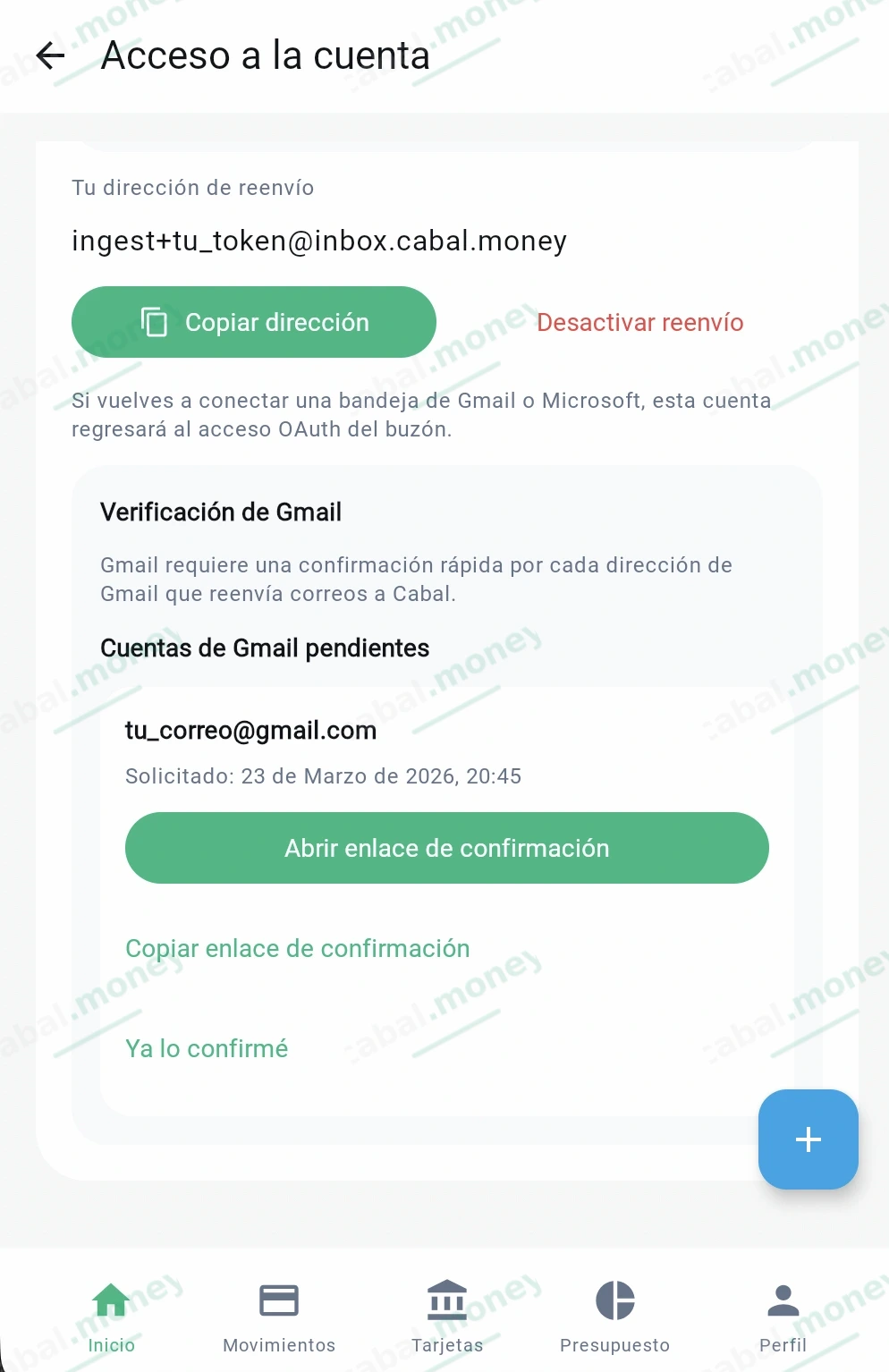
- Dentro de la app, si aparece el banner pendiente, usá Revisar o volvé a Acceso a la cuenta.
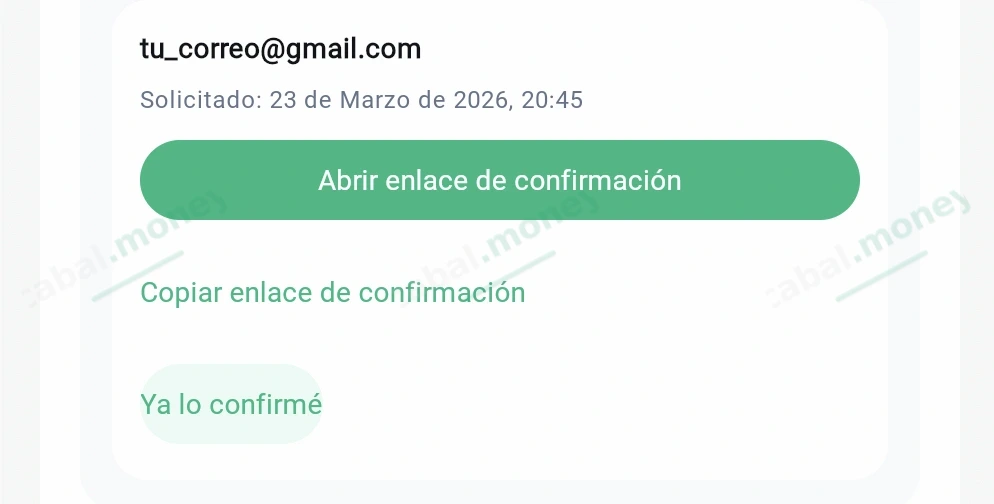
- En Verificación de Gmail, hacé clic en Abrir enlace de confirmación.
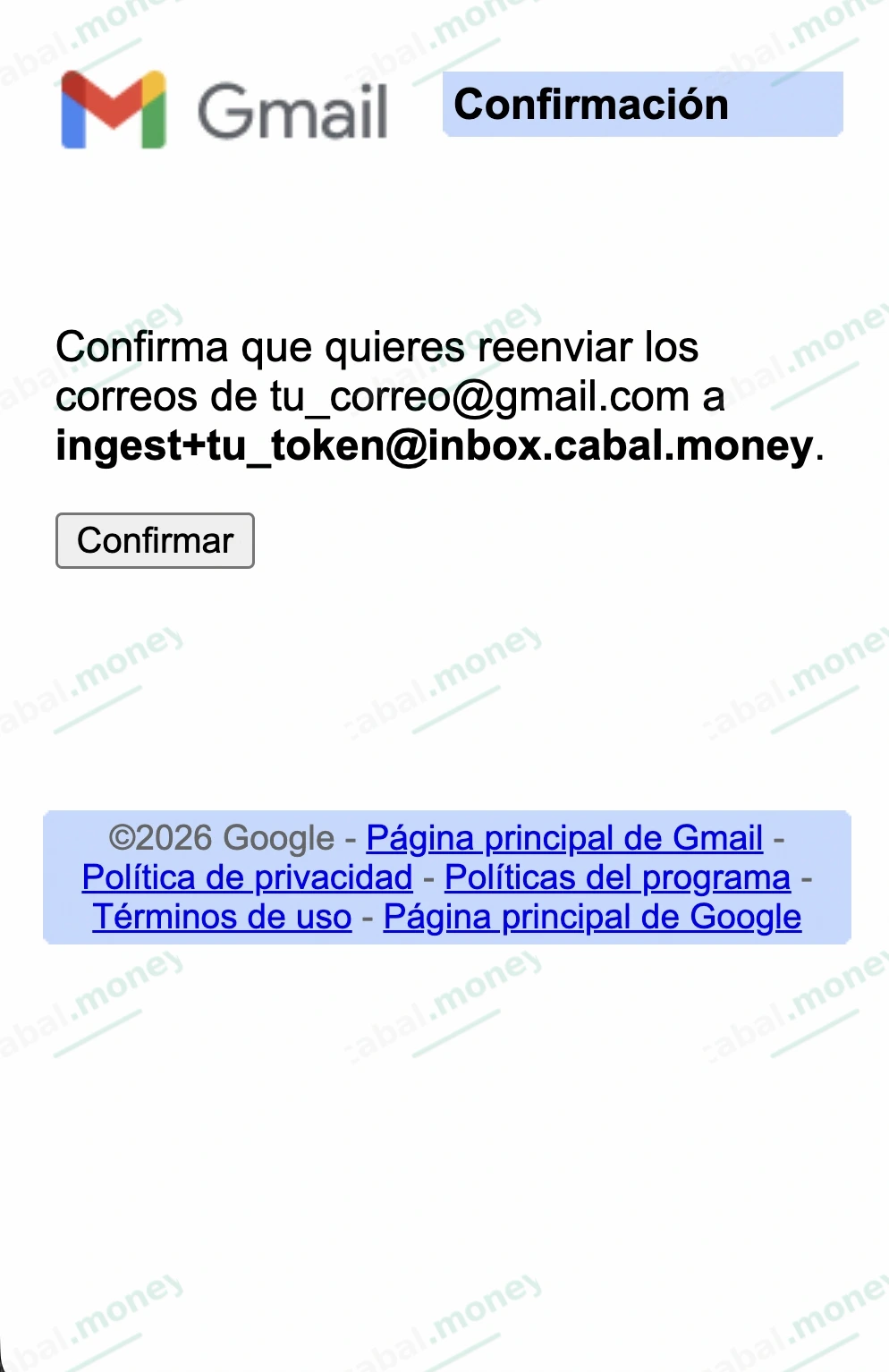
- En la página de Gmail, confirmá el reenvío.
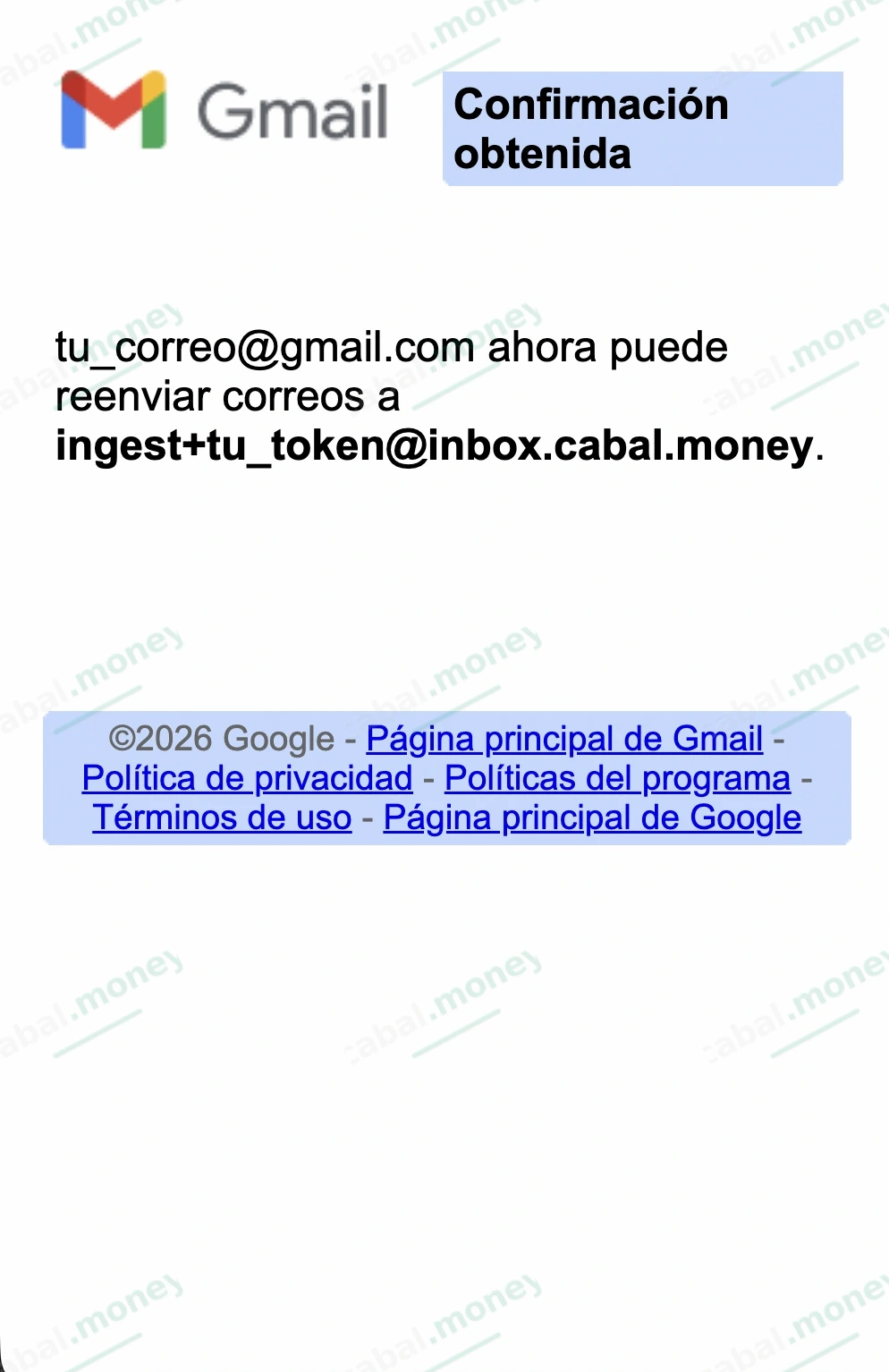
- Cuando Gmail muestre Confirmación obtenida, volvé a Cabal.
- Usá el botón Ya lo confirme.
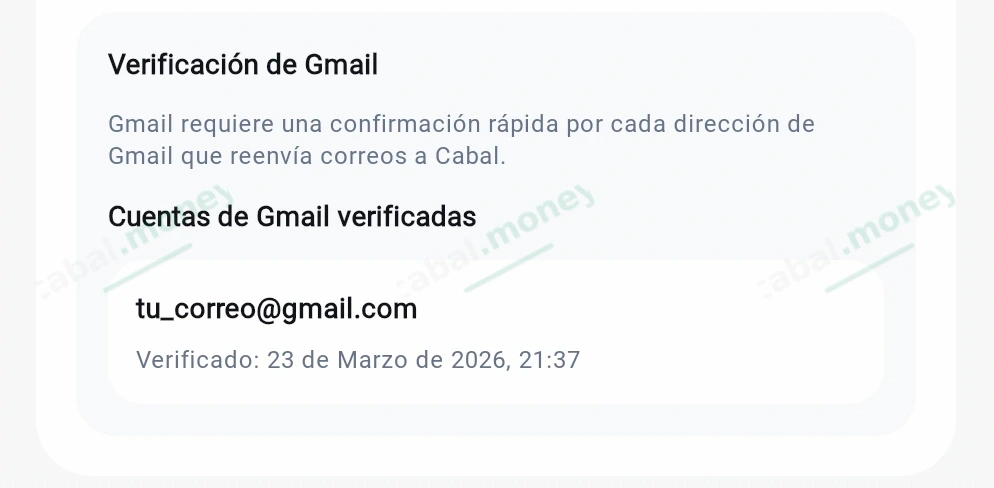
- Confirmá que la dirección quede marcada como verificada.
En computadora podés hacer clic en cualquier captura para verla en grande en una pestaña nueva.
Siguiente paso
Sección titulada «Siguiente paso»Cuando la dirección ya esté verificada, seguí con Crear filtro en Gmail.